Prime Table システム管理者操作マニュアル
このマニュアルは、Prime Table の プラットフォーム運用担当者(システム管理者) 向けの操作ガイドです。 システム管理者は、お店を運営する「グループ」を作成し、その責任者である「オーナー」のアカウントを発行する役割を担います。
このマニュアルの対象者 - システム管理者(Prime Table 全体を運用する立場の方)
お店側の予約・顧客業務を行う方(オーナー・店長・スタッフ)は、オーナー操作マニュアル をご覧ください。
目次
- システム管理者の役割
- ログインと画面の見方
- グループを作成する
- グループのスラッグを編集する
- オーナーを発行する
- パスワード設定リンクを再送信する
- 全体の流れ(新規グループの立ち上げ)
- 困ったときに(よくある質問)
1. システム管理者の役割
システム管理者は、Prime Table というサービス全体を運用する立場です。主な仕事は2つだけです。
| やること | 説明 |
|---|---|
| グループの作成 | 新しい系列店(グループ)の入れ物を作ります。 |
| オーナーの発行 | そのグループを管理する責任者(オーナー)のアカウントを作り、グループに割り当てます。 |
用語
| 用語 | 意味 |
|---|---|
| グループ | 系列店全体のまとまり。1つ以上の店舗を束ねる単位です。 |
| オーナー | グループ全体を管理する責任者。店舗の作成やスタッフの発行はオーナーが行います。 |
| スラッグ | グループを表す、URLなどで使われる英数字の識別名(例:ginza-group)。 |
重要:システム管理者がしないこと システム管理者は、予約・顧客などのお店の業務データには一切アクセスしません(個人情報も見られません)。 お店の中の運営は、発行したオーナー以降の担当者が行います。システム管理者は「土台づくり」までが役割です。
2. ログインと画面の見方
2-1. ログインする
システム管理者専用のログイン画面は、お店の管理画面とは 別のアドレス です。
- ブラウザで
https://system.prime-table.com/loginにアクセスします。 - システム管理者用の メールアドレス と パスワード を入力し、「ログイン」 を押します。
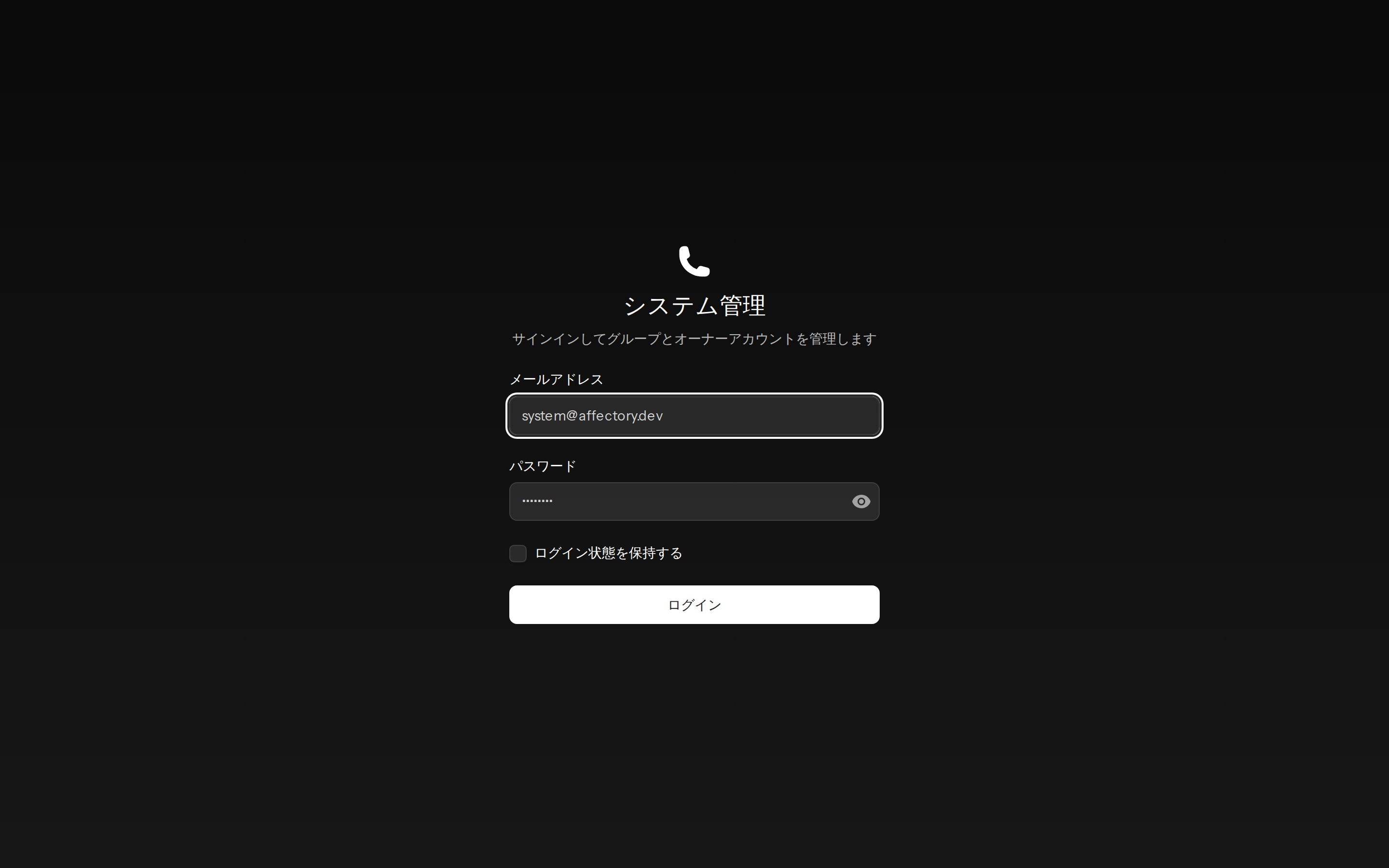
ポイント - 管理画面(お店側
store.prime-table.com)とは入口が分かれています。システム管理はsystem.prime-table.comです。 - システム管理者のアカウントは、お店側のオーナー・スタッフとは完全に別物です(同じメール欄に店舗側のIDを入れてもログインできません)。
2-2. 画面の構成
ログインすると、システム管理のトップ画面(ダッシュボード)が開きます。
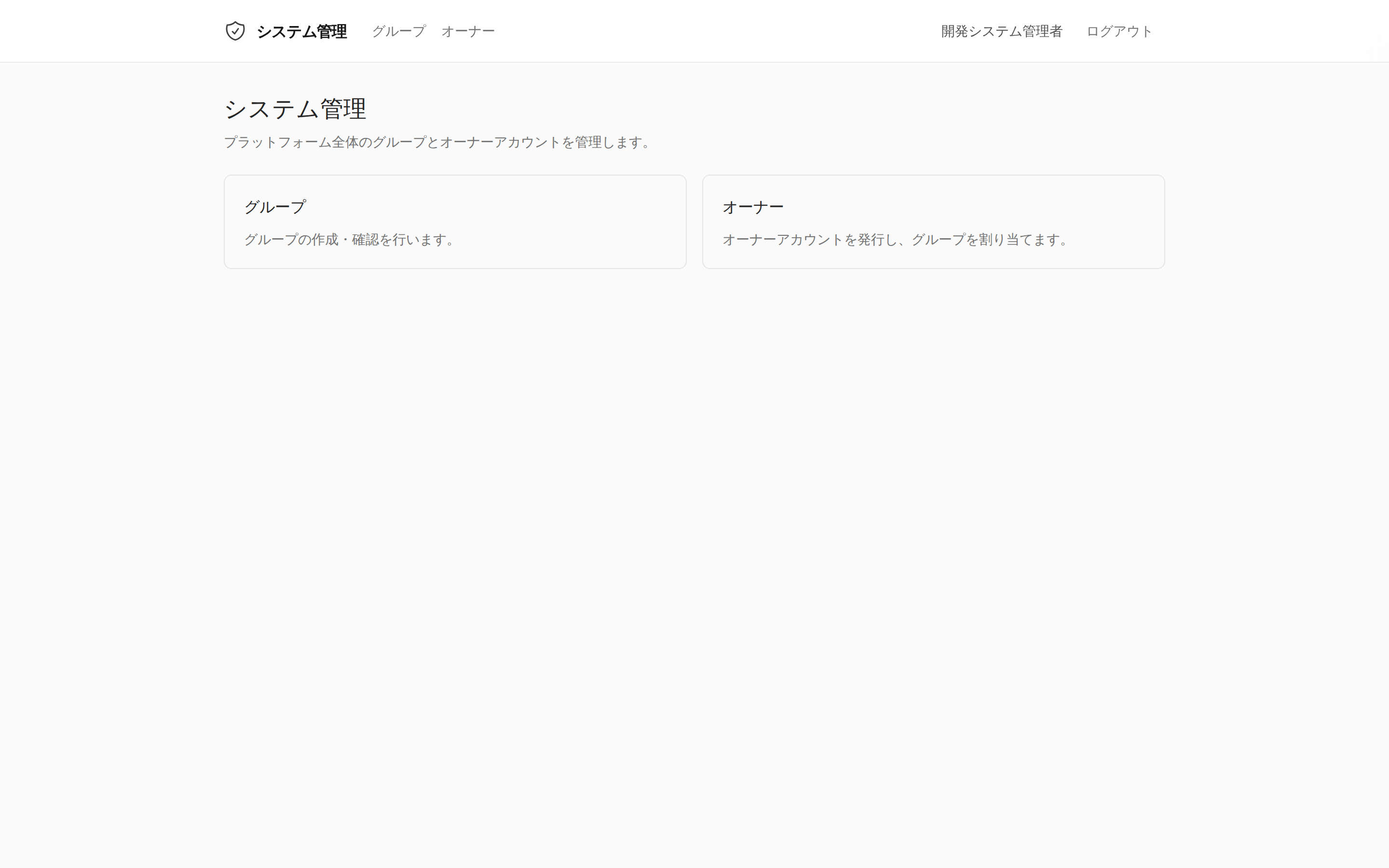
- 画面上部のメニューに 「グループ」 と 「オーナー」 の2つがあります。これが主な作業場所です。
- 右上に、ログイン中の管理者名と 「ログアウト」 が表示されます。
- 中央のカードからも グループ管理 / オーナー発行 に進めます。
3. グループを作成する
新しい系列店を受け入れるときは、まず「グループ」を作成します。
- 上部メニューの 「グループ」 を開きます。
- 「グループ名」 に名前を入力します(例:「銀座レストラングループ」)。
- 「グループを作成」 ボタンを押します。
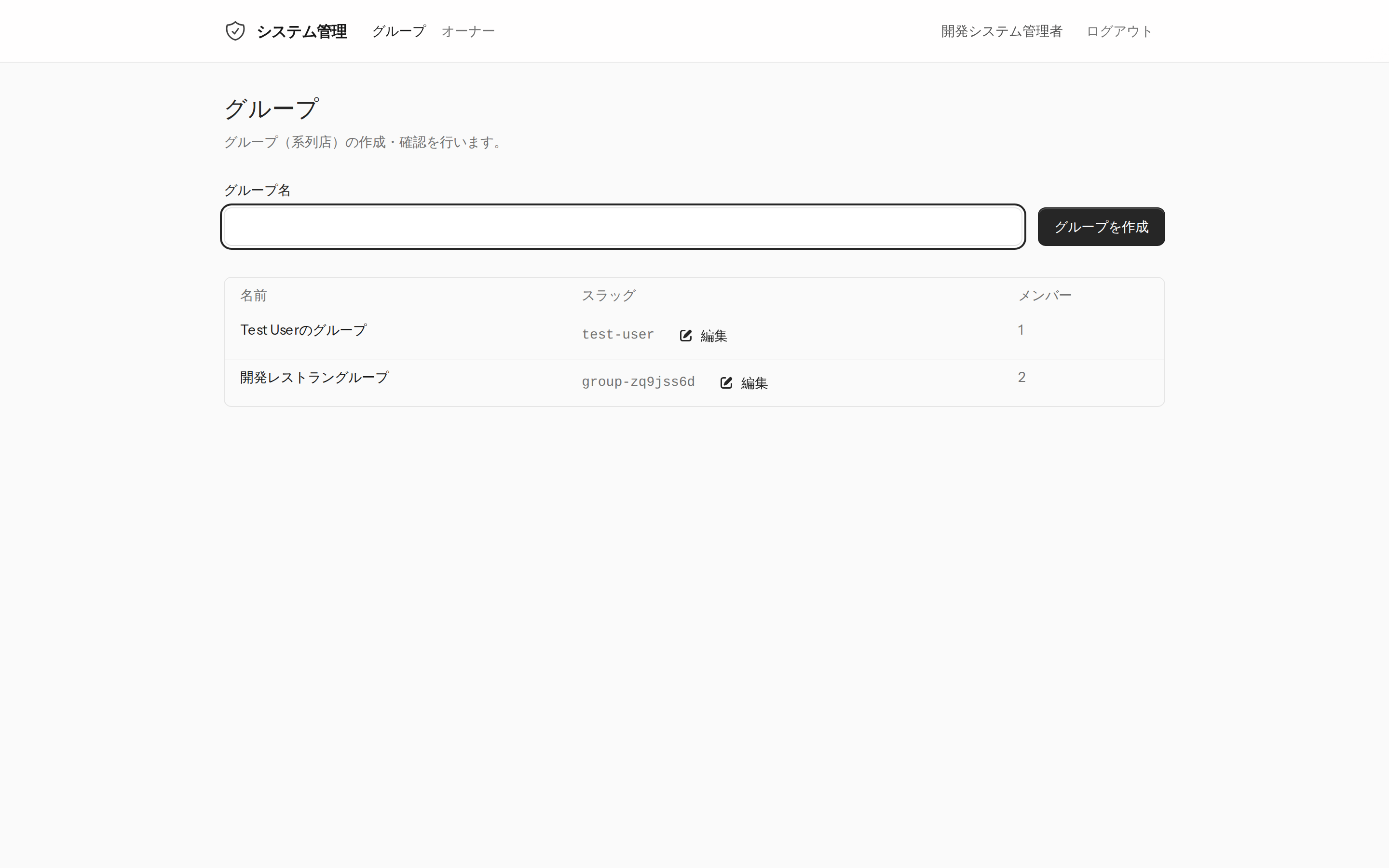
作成すると、下の一覧に追加され、名前・スラッグ・メンバー数 が表示されます。
- スラッグ は、グループ名から自動で作られます(日本語名の場合は
group-xxxxxxxxのような英数字になります)。 - メンバー は、そのグループに割り当てられているオーナー・店舗管理者の人数です。
ポイント … この時点ではまだ「入れ物」を作っただけです。次に、このグループを管理するオーナーを発行します。
4. グループのスラッグを編集する
スラッグ(URLなどに使われる識別名)を、分かりやすい英数字に変更できます。
- 「グループ」 画面で、対象グループのスラッグ欄にある 「編集」 を押します。
- 開いたウィンドウで新しいスラッグを入力し、「保存」 を押します。
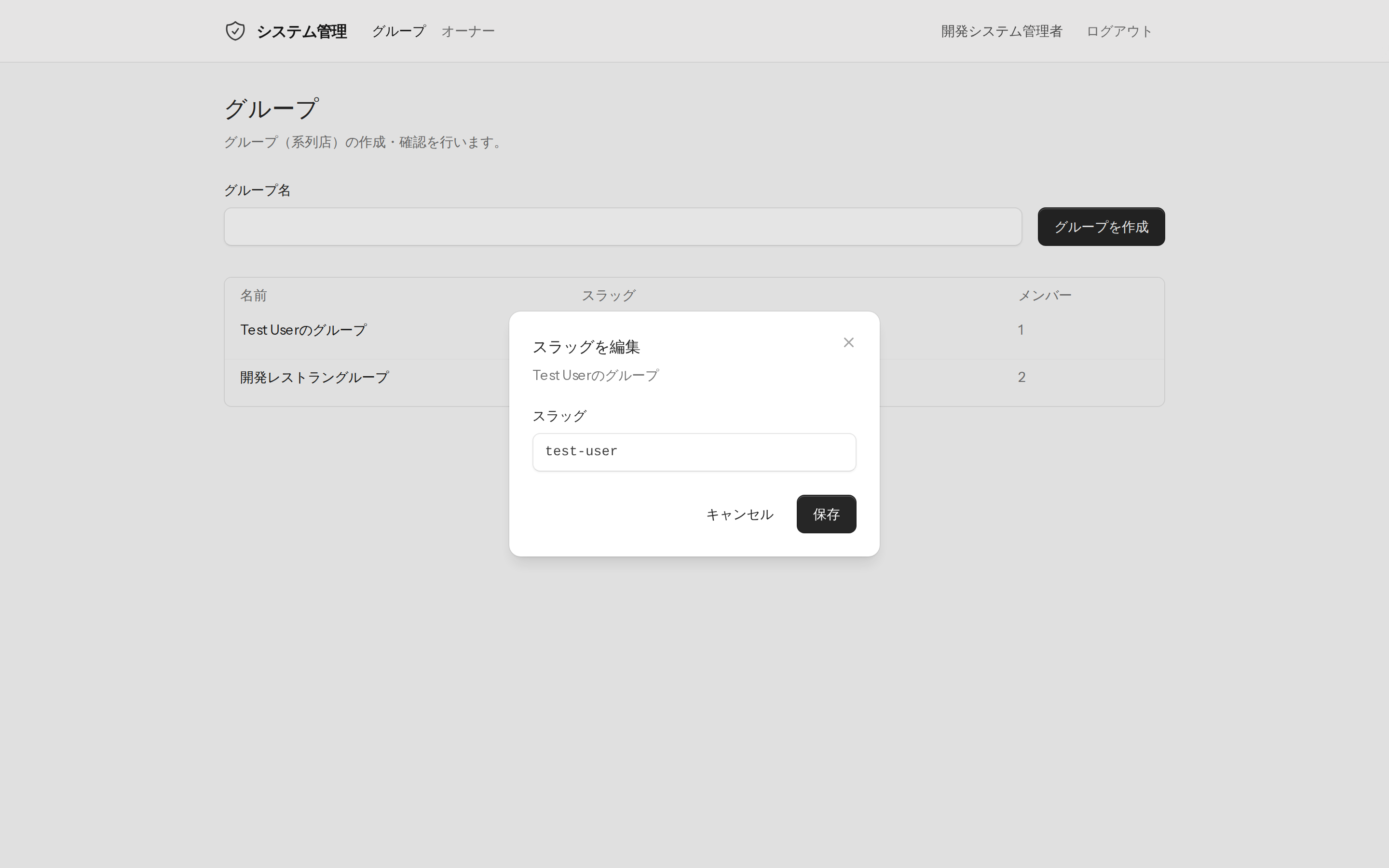
注意 - スラッグはお店の管理画面のURLに使われます。むやみに変更すると、過去に共有したURLが使えなくなる場合があるため、運用開始後の変更は慎重に行ってください。 - 半角の英小文字・数字・ハイフンで設定するのが一般的です。
5. オーナーを発行する
グループを作成したら、それを管理するオーナーのアカウントを発行します。
- 上部メニューの 「オーナー」 を開きます。
- 「名前」 と 「メールアドレス」 を入力します。
- 「グループ」 の欄で、このオーナーに任せるグループにチェックを入れます(複数選択も可能)。
- 「オーナーを発行」 ボタンを押します。
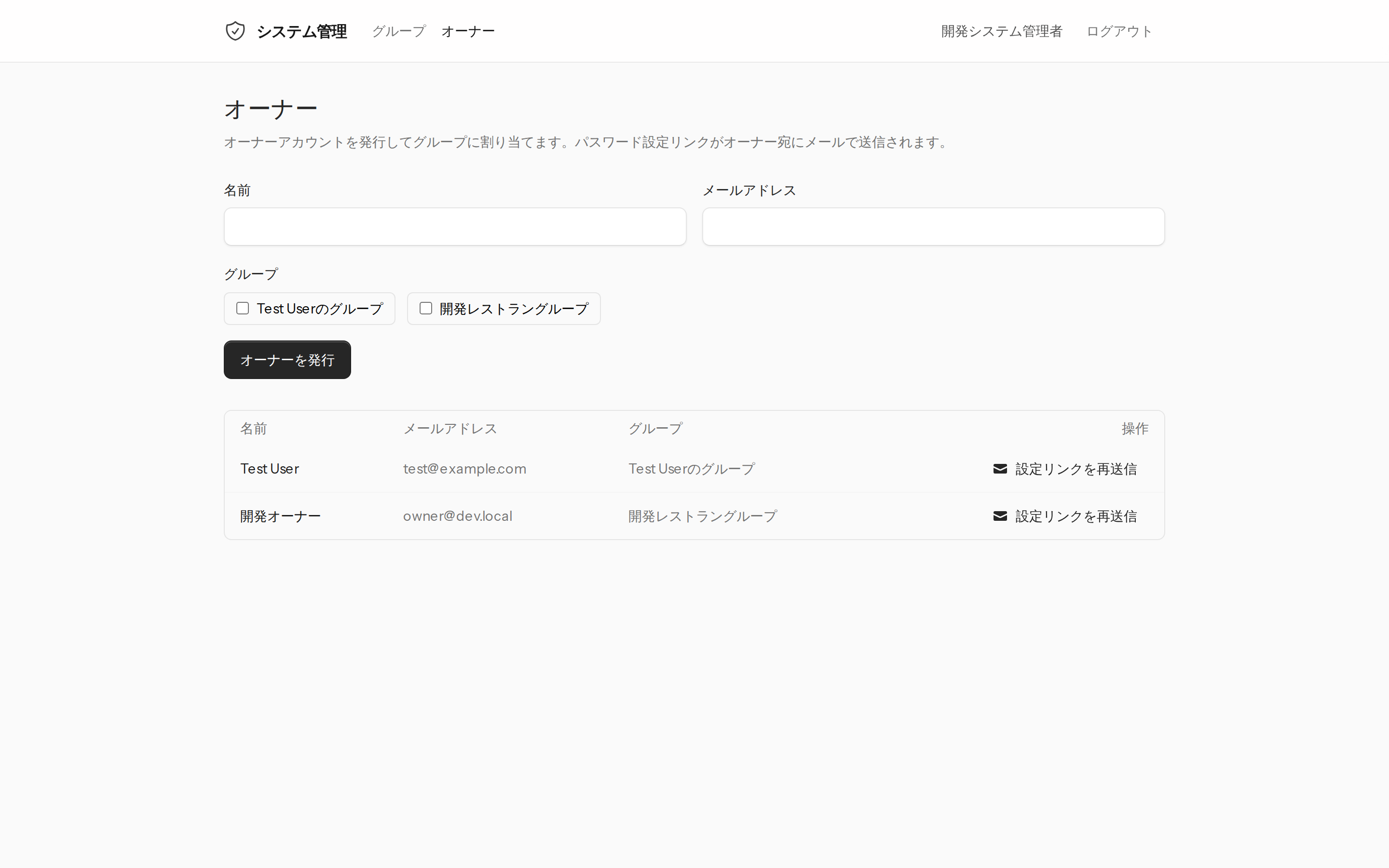
発行すると、
- オーナー本人のメールアドレス宛てに パスワード設定リンク が送られます。
- オーナーはそのリンクを開いて自分でパスワードを決め、お店の管理画面(
store.prime-table.com)にログインできるようになります。 - 発行したオーナーは、下の一覧に 名前・メールアドレス・所属グループ とともに表示されます。
ポイント - グループにチェックを入れ忘れると、オーナーはどのお店も管理できません。必ず1つ以上のグループを選びましょう。 - グループがまだ無い場合は、先に「3. グループを作成する」を行ってください。
6. パスワード設定リンクを再送信する
「メールが届かない」「リンクの有効期限が切れた」といった場合は、設定リンクを再送できます。
- 「オーナー」 画面の一覧で、対象オーナーの行にある 「設定リンクを再送信」 を押します。
- オーナー宛てに、新しいパスワード設定リンクがメールで再送されます。
注意 … パスワード設定リンクには有効期限があります(一定時間で失効します)。オーナーが「リンクが開けない」と言う場合は、この再送信で新しいリンクを送ってください。
7. 全体の流れ(新規グループの立ち上げ)
新しい系列店を Prime Table に迎え入れるときの、基本的な流れをまとめます。
- ログイン …
system.prime-table.com/loginからログインする。 - グループを作成 … 「グループ」画面で系列店の名前を登録する。
- (必要なら)スラッグを調整 … 分かりやすい識別名に変更する。
- オーナーを発行 … 「オーナー」画面で責任者の名前・メールを登録し、作成したグループを割り当てる。
- オーナーに引き継ぐ … オーナーがメールのリンクからパスワードを設定。以降、店舗の作成・スタッフの追加・予約運用はオーナーが行う。
ここから先(店舗の作成・席やコースの登録・予約業務など)は、オーナーの作業です。詳しくは オーナー操作マニュアル をご案内ください。
8. 困ったときに(よくある質問)
Q. ログインできない
A. アドレスが system.prime-table.com/login か確認してください。お店側の store.prime-table.com ではシステム管理にはログインできません。アカウントはシステム管理者専用のものが必要です。
Q. オーナーに「メールが届かない」と言われた A. 「オーナー」画面の 「設定リンクを再送信」 で再送してください。それでも届かない場合は、メールアドレスの入力ミスがないか確認してください。
Q. オーナーを発行したいのに、グループのチェック欄に何も出てこない A. まだグループが1つも作られていません。先に「グループ」画面でグループを作成してください。
Q. 予約や顧客の情報を確認したい A. システム管理者は、お店の予約・顧客などの業務データにはアクセスできない仕組みです(個人情報保護のため)。お店の中の情報は、そのグループのオーナーにご確認ください。
Q. グループ名やオーナーを間違えて登録してしまった A. 取り扱いには注意が必要です。修正・削除の可否は運用ルールによりますので、判断に迷う場合は開発・運用の担当者にご相談ください。
このマニュアルは Prime Table の画面をもとに作成しています。画面の見た目や項目は、システムの更新により変わる場合があります。