Prime Table オーナー操作マニュアル
このマニュアルは、Prime Table を使って お店の予約や顧客、店舗の設定を管理する方(オーナー・店長クラスの方) 向けの操作ガイドです。 パソコンが特別得意でなくても、上から順番に読めば毎日の予約業務が一通りできるようにまとめています。
このマニュアルの対象者 - オーナー(系列・グループ全体の責任者) - 店舗管理者(店長・エリアマネージャー) … 一部の「※オーナーのみ」と書かれた操作を除き、ほぼ同じ画面を使います。
目次
- はじめに(用語と全体像)
- ログインと画面の見方
- ダッシュボード(今日の状況を見る)
- 店舗の設定(営業時間・予約ルール)
- 席・テーブルの登録
- コース(メニュー)の登録
- 予約を受け付ける
- カレンダーで予約を確認する
- チャートで席割りを見る
- フロアで席の空き状況を見る
- 顧客を管理する
- レポートを出力する
- スタッフを追加する(※オーナーのみ)
- グループ全体を管理する
- 困ったときに(よくある質問)
1. はじめに(用語と全体像)
Prime Table は、飲食店の 予約・顧客・席(テーブル) をまとめて管理するシステムです。 まず、このマニュアルでよく出てくる言葉を覚えておきましょう。
| 用語 | 意味 |
|---|---|
| グループ | 系列店全体のまとまり。複数の店舗を束ねる単位です(例:「開発レストラングループ」)。 |
| 店舗 | 個別のお店(例:「銀座 本店」「渋谷 支店」)。1つのグループにいくつでも作れます。 |
| 予約台帳 | その日の予約を一覧で確認・編集する画面のこと。 |
| コース | お客様が予約時に選べるメニュー(おまかせコースなど)。 |
| 卓(たく)/テーブル | 席のこと。テーブルA、カウンター、個室など。 |
| ステータス | 予約や来店の状態(仮予約・確定・来店済み・着席中・会計済み など)。 |
オーナーができること(このマニュアルの範囲)
- 予約の受付・変更・確認(予約/カレンダー/チャート/フロア)
- 顧客情報の管理
- 店舗の設定、席・コースの登録
- レポート(予約表・CSV)の出力
- スタッフの追加(オーナーのみ)
このマニュアルでは、毎日の運営でよく使う「日常業務のコア機能」を扱います。テイクアウト・デリバリー・メルマガ(EDM)・アンケート・POS連携・決済などの応用機能は、別のマニュアルで順次ご案内します。
2. ログインと画面の見方
2-1. ログインする
- ブラウザ(Google Chrome 等)で、お店の管理画面アドレスにアクセスします。
アドレスは
https://store.prime-table.comです。 - メールアドレスとパスワードを入力し、「ログイン」 ボタンを押します。
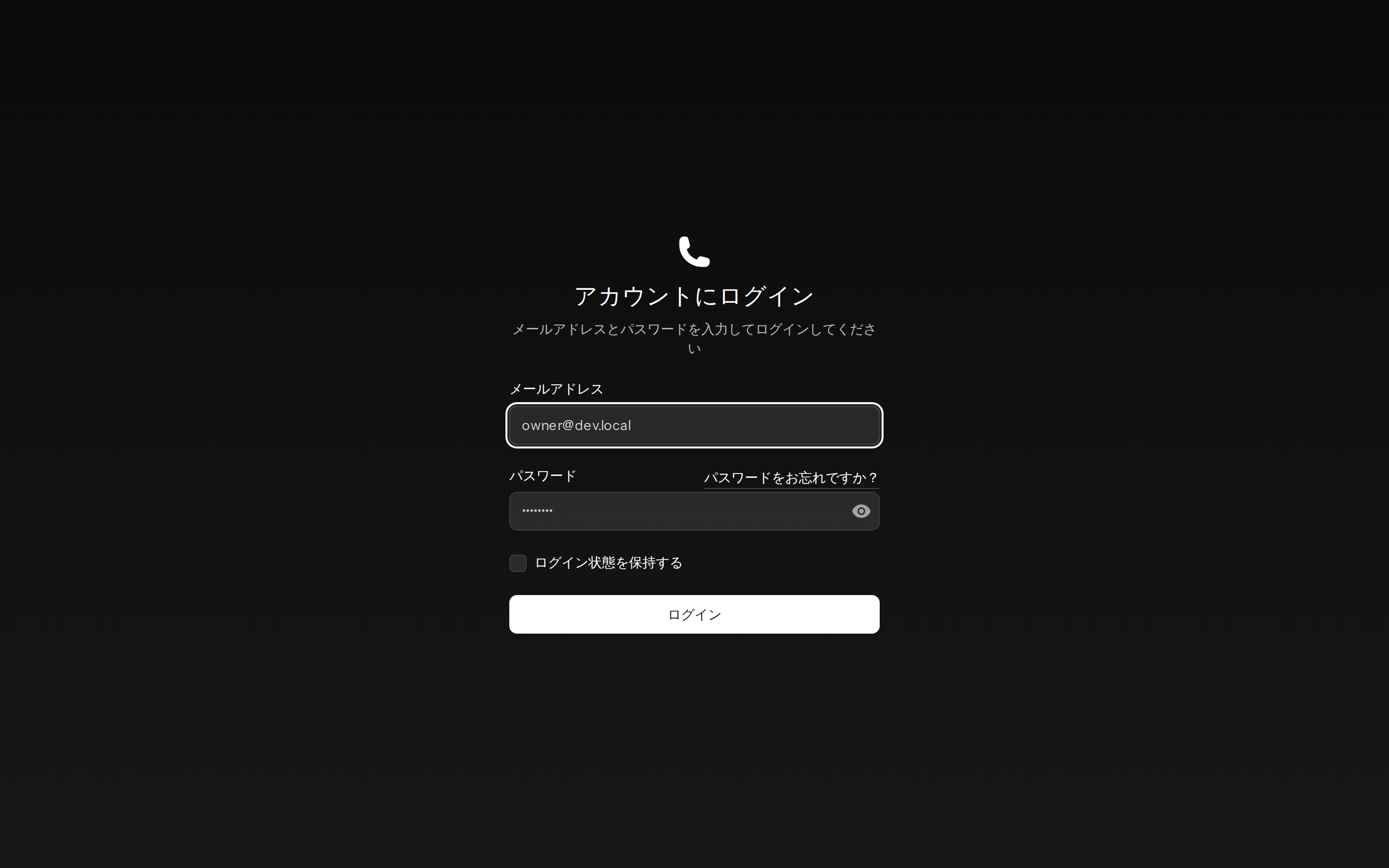
ポイント - 「ログイン状態を保持する」にチェックを入れると、次回からログインの手間が減ります(共用のパソコンでは外しておきましょう)。 - パスワードを忘れた場合は「パスワードをお忘れですか?」から再設定できます。
2-2. 画面の構成
ログインすると、自動的に自分のお店(グループ)の ダッシュボード が開きます。 画面は大きく分けて、左側のメニュー と 右側の作業エリア で構成されています。
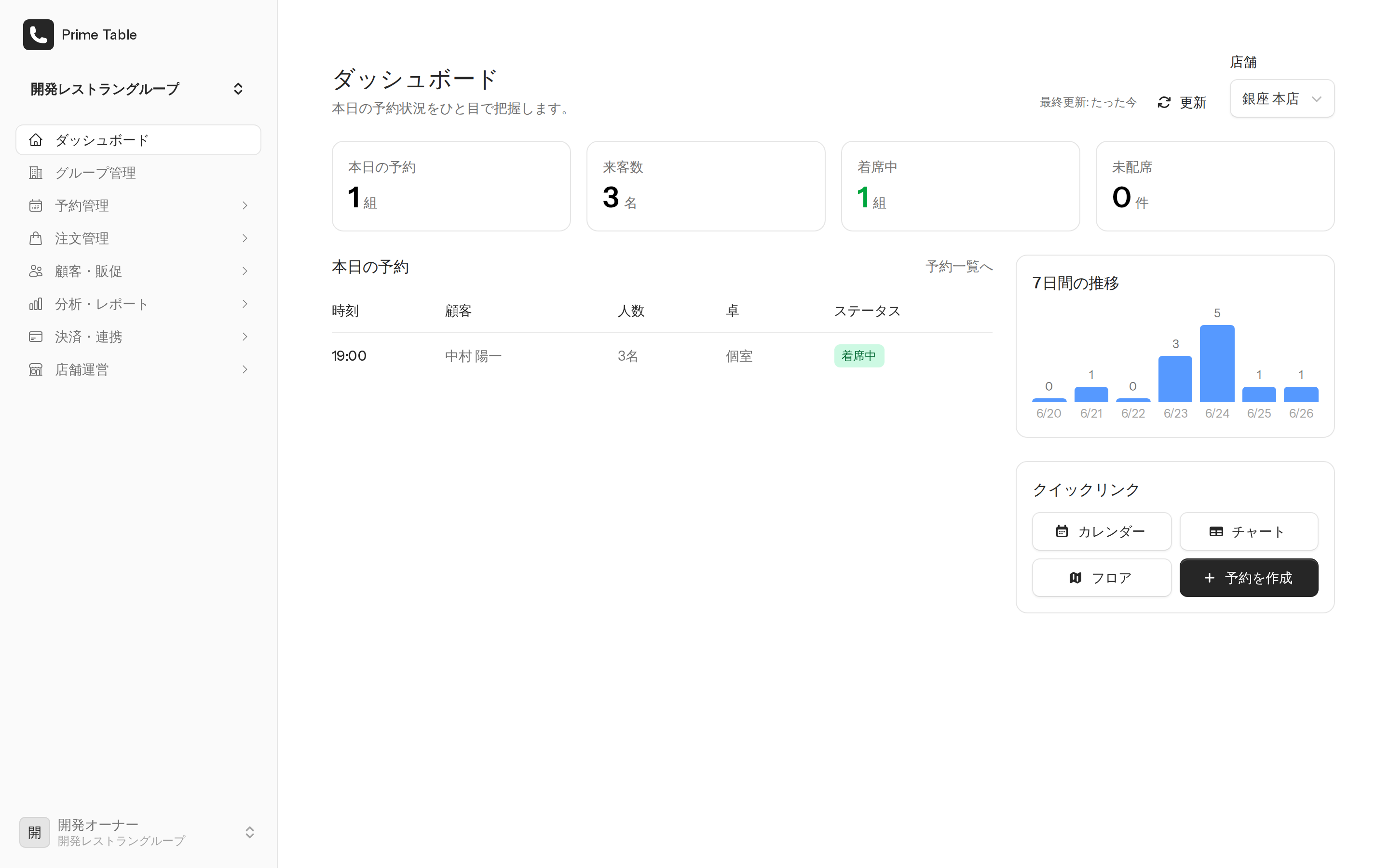
左メニューの中身
| メニュー | 主な機能 |
|---|---|
| ダッシュボード | 今日の予約状況のまとめ |
| グループ管理 | 系列店全体の状況・設定 |
| 予約管理 | 予約 / カレンダー / チャート / 順番待ち |
| 注文管理 | テイクアウト・デリバリー(応用機能) |
| 顧客・販促 | 顧客 / アンケート / メルマガ |
| 分析・レポート | 分析 / 横断分析 / レポート出力 |
| 決済・連携 | 決済・外部連携(応用機能) |
| 店舗運営 | 店舗設定 / 席・テーブル / メニュー・コース / フロア / プラン条件 / キャンセルポリシー |
店舗の切り替え … 画面の右上や各画面の「店舗」欄で、操作するお店(銀座 本店・渋谷 支店 など)を選べます。 複数店舗を運営している場合は、まず操作したいお店を選んでから作業しましょう。
3. ダッシュボード(今日の状況を見る)
左メニューの 「ダッシュボード」 を開くと、その日のお店の状況がひと目で分かります。
- 本日の予約 / 来客数 / 着席中 / 未配席 … 今日の数字をカードで表示します。
- 本日の予約 … 時刻・顧客名・人数・卓・ステータスの一覧です。
- 7日間の推移 … 直近1週間の予約件数のグラフです。
- クイックリンク … 「カレンダー」「チャート」「フロア」「+予約を作成」へワンタッチで移動できます。
使い方のコツ … 開店前にここを見れば、今日の予約数や着席状況をすぐ把握できます。
4. 店舗の設定(営業時間・予約ルール)
お店の基本情報や営業時間、予約の受付ルールはここで設定します。
4-1. 店舗一覧を開く
左メニューの 「店舗運営」→「店舗設定」 を開きます。グループ内の店舗が一覧で表示されます。
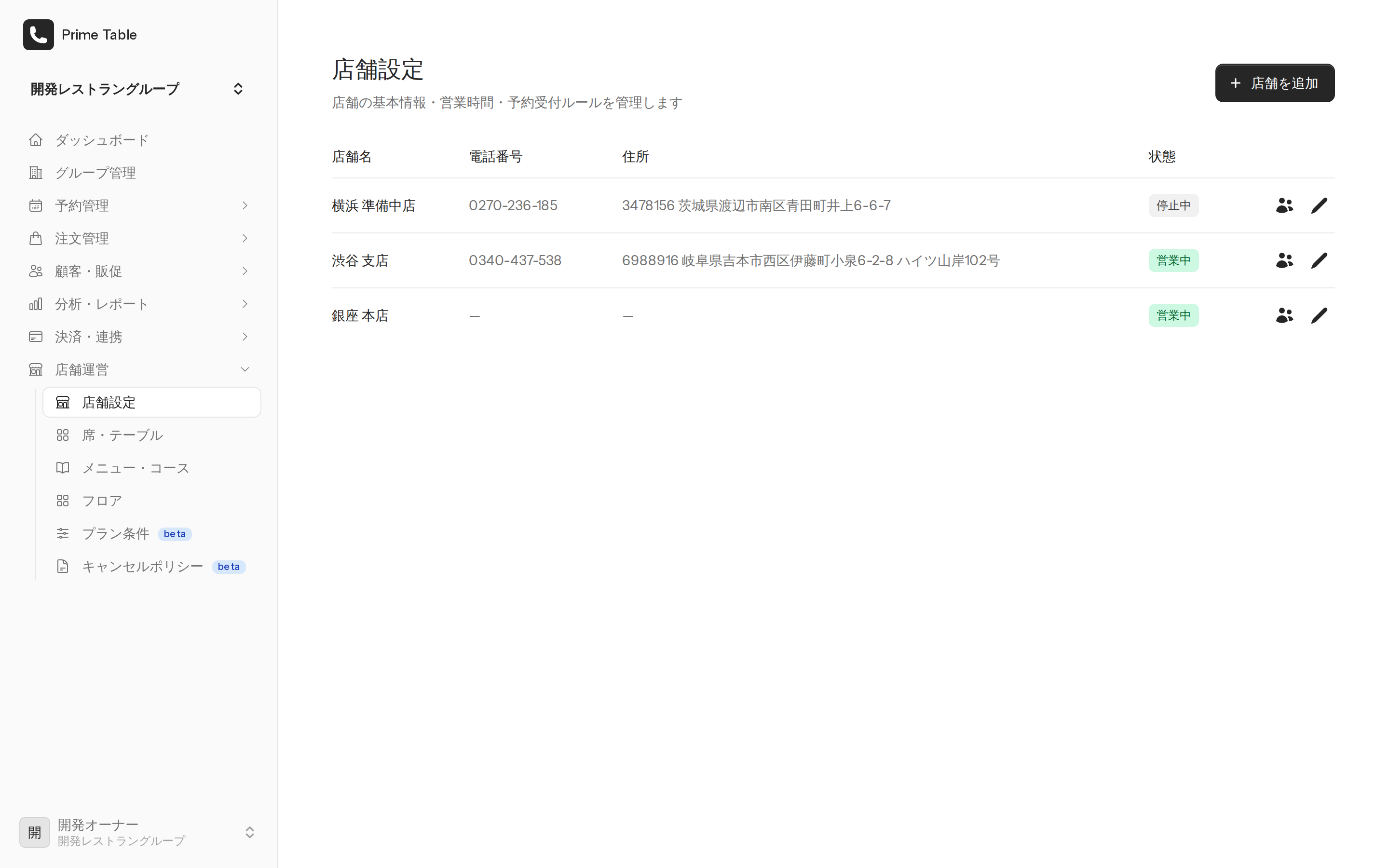
- 各店舗の 店舗名・電話番号・住所・状態(営業中/停止中) が確認できます。
- 右側の 鉛筆アイコン で設定を編集、人型アイコン でスタッフ管理に進みます。
- ※オーナーのみ:右上の 「+店舗を追加」 で新しいお店を作成できます。
4-2. 店舗の内容を編集する
編集したい店舗の 鉛筆アイコン を押すと、設定画面が開きます。
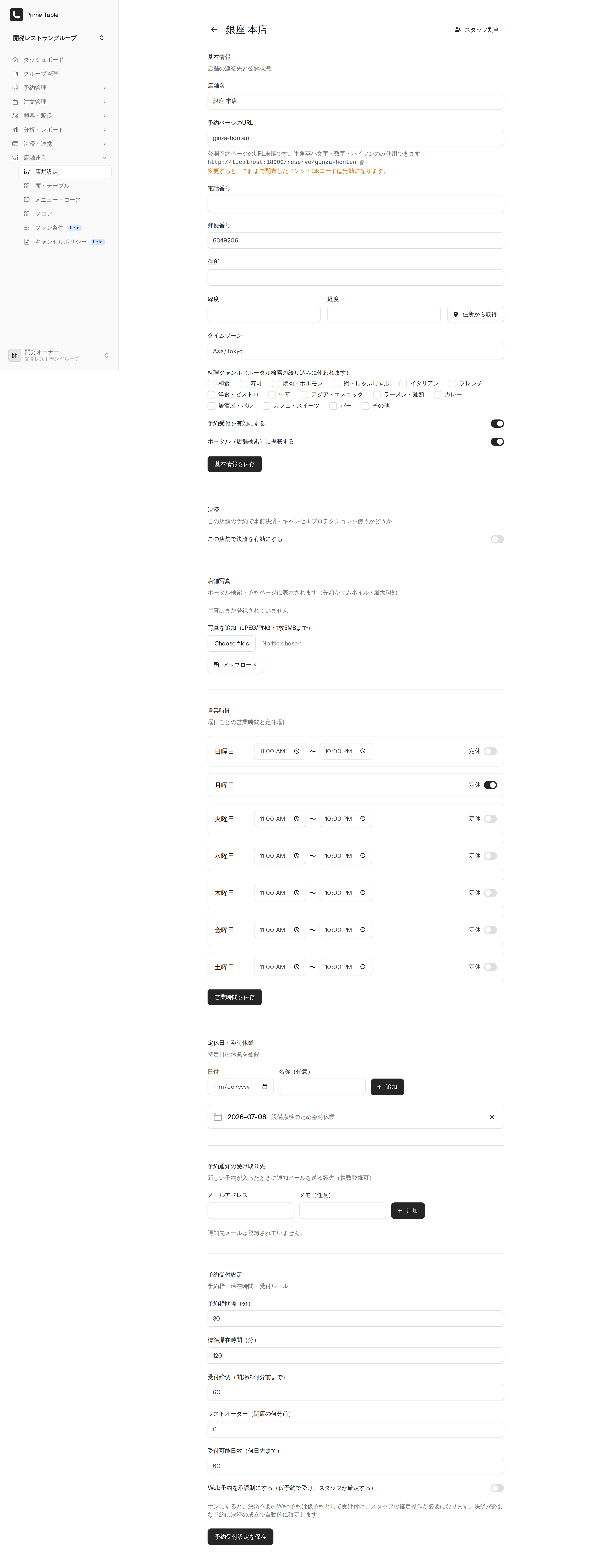
設定できる主な項目:
- 基本情報 … 店舗名・電話番号・住所・ジャンル など
- 予約受付の有効/無効 … 受付を一時停止したいときに切り替えます
- 営業時間 … 曜日ごとの開店・閉店時刻、定休日
- 予約受付のルール … 予約可能な人数の上限、受付の締め切り時間 など
入力したら、各ブロックの 保存ボタン を押して確定します。
ポイント … 「横浜 準備中店」のように、まだ開業前のお店は受付を「停止中」にしておけます。
5. 席・テーブルの登録
予約を席に割り当てるために、お店の席(テーブル)を登録します。
左メニューの 「店舗運営」→「席・テーブル」 を開きます。
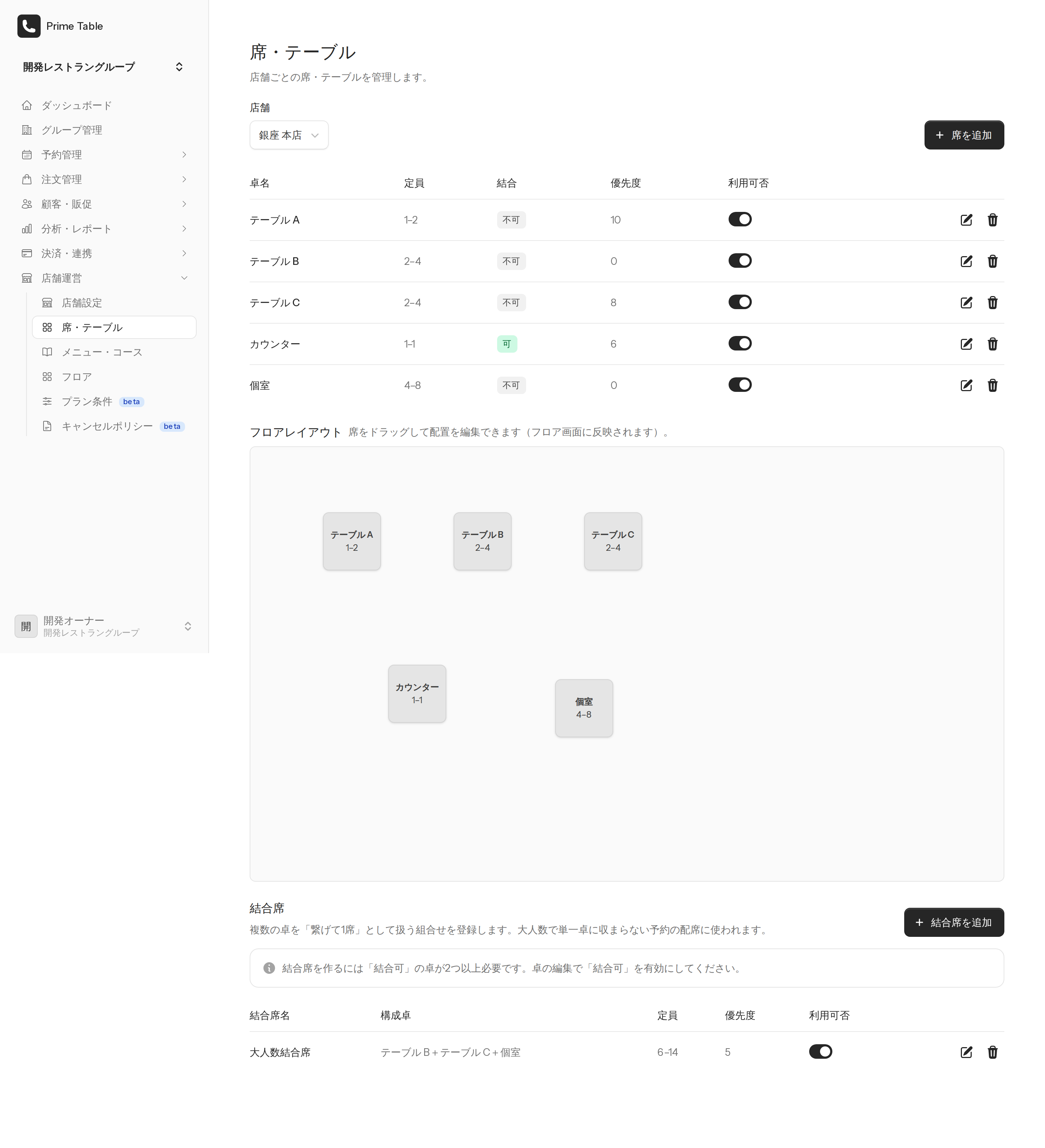
- 卓名・定員・結合可否・優先度・利用可否 を一覧で管理します。
- 右上の 「+席を追加」 で新しい席を登録します。
- 各行の 鉛筆アイコン で編集、ゴミ箱アイコン で削除できます。
項目の意味
| 項目 | 説明 |
|---|---|
| 定員 | その席に座れる人数の範囲(例:2〜4名)。 |
| 結合 | 他の席とくっつけて使えるか(「可」にすると大人数の予約で連結できます)。 |
| 優先度 | 自動で席を割り当てる際の優先順位。数字が大きいほど優先されます。 |
| 利用可否 | スイッチをオフにすると、その席は使われなくなります(故障・清掃中など)。 |
フロアレイアウト … 画面下部で席をドラッグして配置を変えられます。ここで決めた配置が「フロア画面」に反映されます。
結合席 … 「結合可」の席を2つ以上組み合わせて、大人数用の席を作れます(例:テーブルB+テーブルC+個室=6〜14名)。
6. コース(メニュー)の登録
お客様が予約時に選べるコースを登録します。
左メニューの 「店舗運営」→「メニュー・コース」 を開きます。
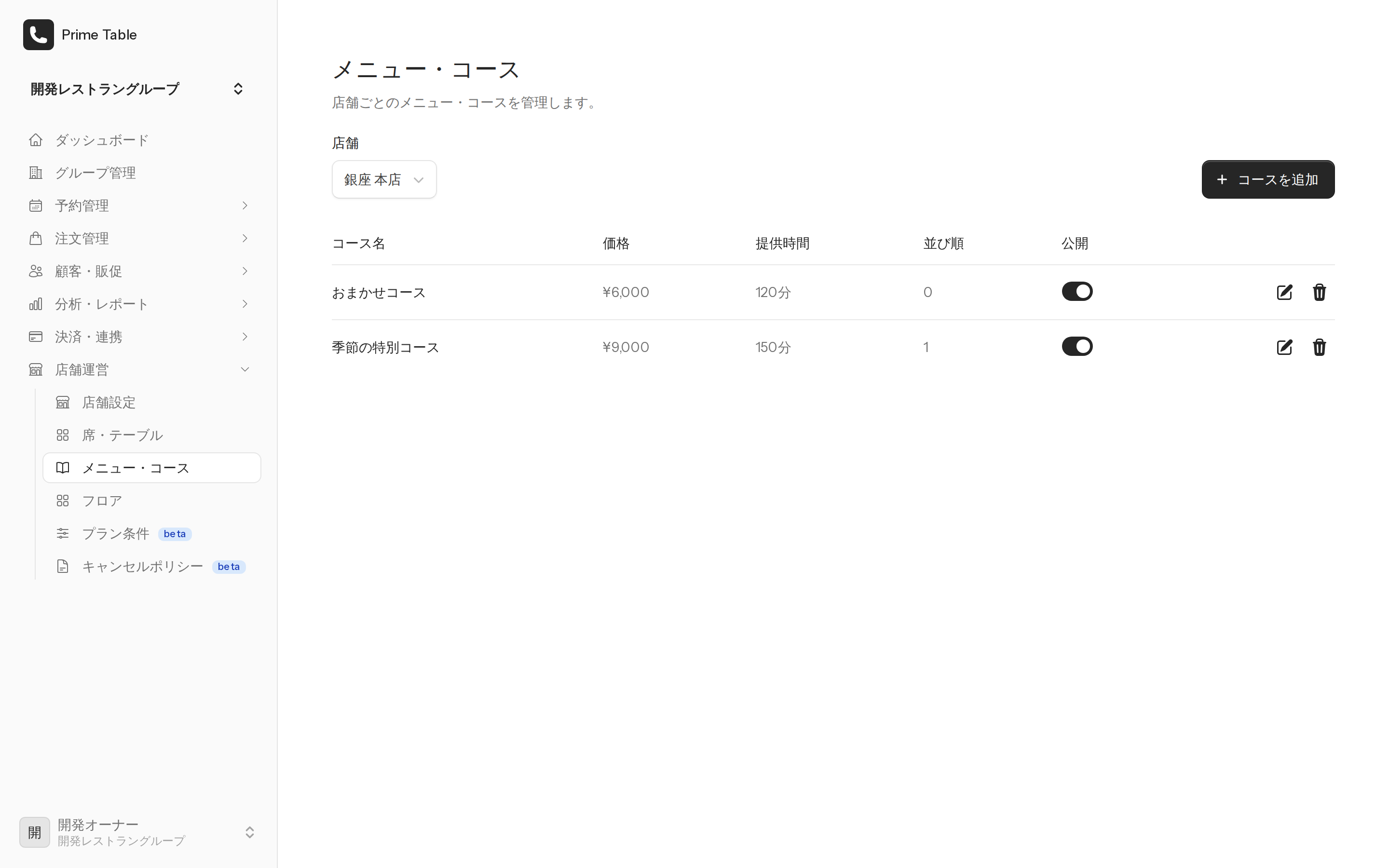
- コース名・価格・提供時間・並び順・公開 を一覧で管理します。
- 右上の 「+コースを追加」 で新しいコースを登録します。
項目の意味
| 項目 | 説明 |
|---|---|
| 価格 | 1名あたりの料金。 |
| 提供時間 | そのコースにかかる時間(例:120分)。席の滞在時間の目安になります。 |
| 並び順 | 予約画面での表示順。数字が小さいほど上に出ます。 |
| 公開 | スイッチをオンにすると、予約画面でお客様が選べるようになります。 |
7. 予約を受け付ける
電話予約やウォークイン(その場での来店)を登録します。これがいちばんよく使う操作です。
7-1. 予約台帳を開く
左メニューの 「予約管理」→「予約」 を開きます。選んだ店舗・日付の予約が一覧で表示されます。
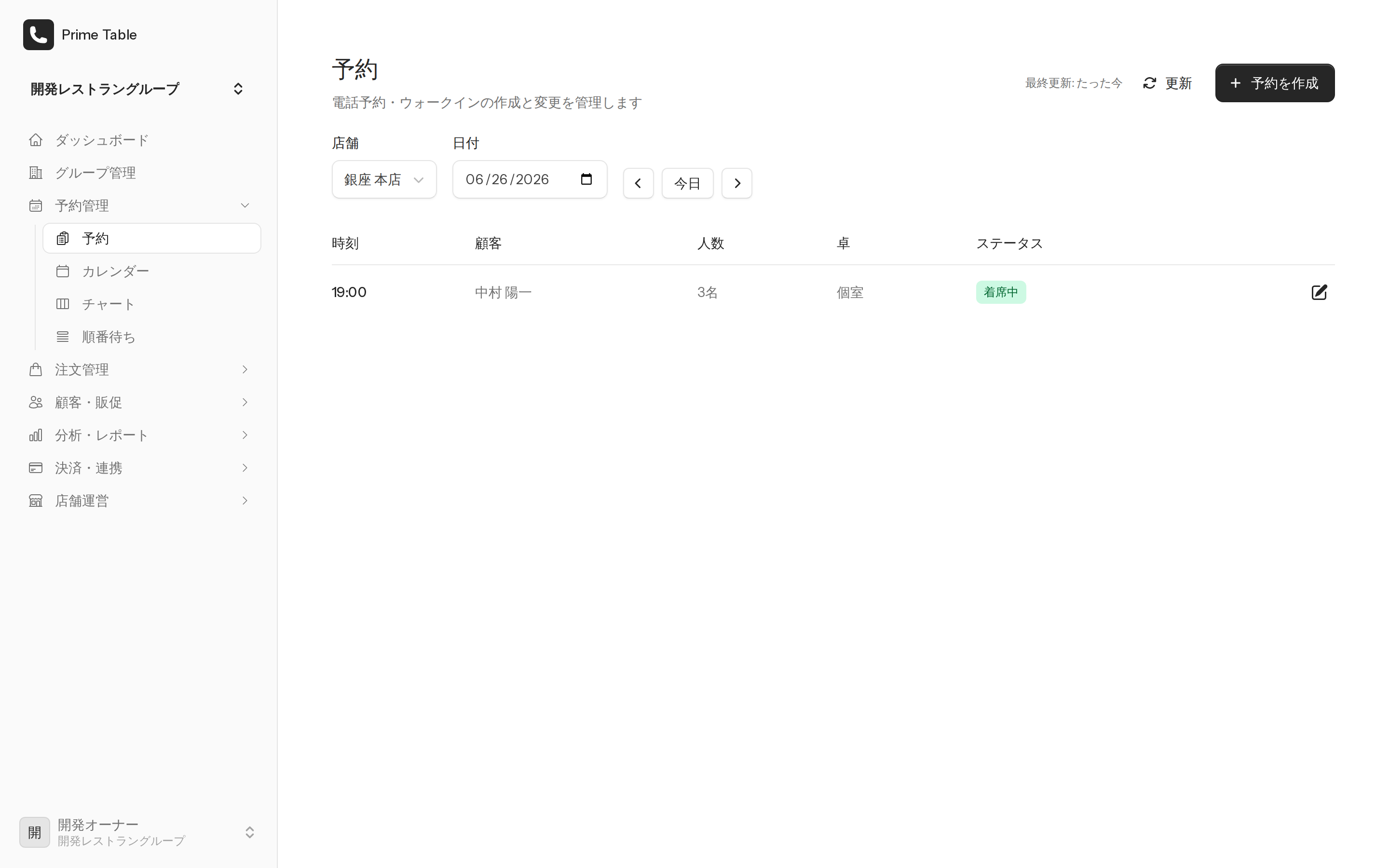
- 上部で 店舗 と 日付 を選びます。「今日」 ボタンや矢印で日付を移動できます。
- 各予約の 鉛筆アイコン で内容を編集できます。
7-2. 新しい予約を作る
右上の 「+予約を作成」 ボタンを押すと、予約の入力画面が開きます。
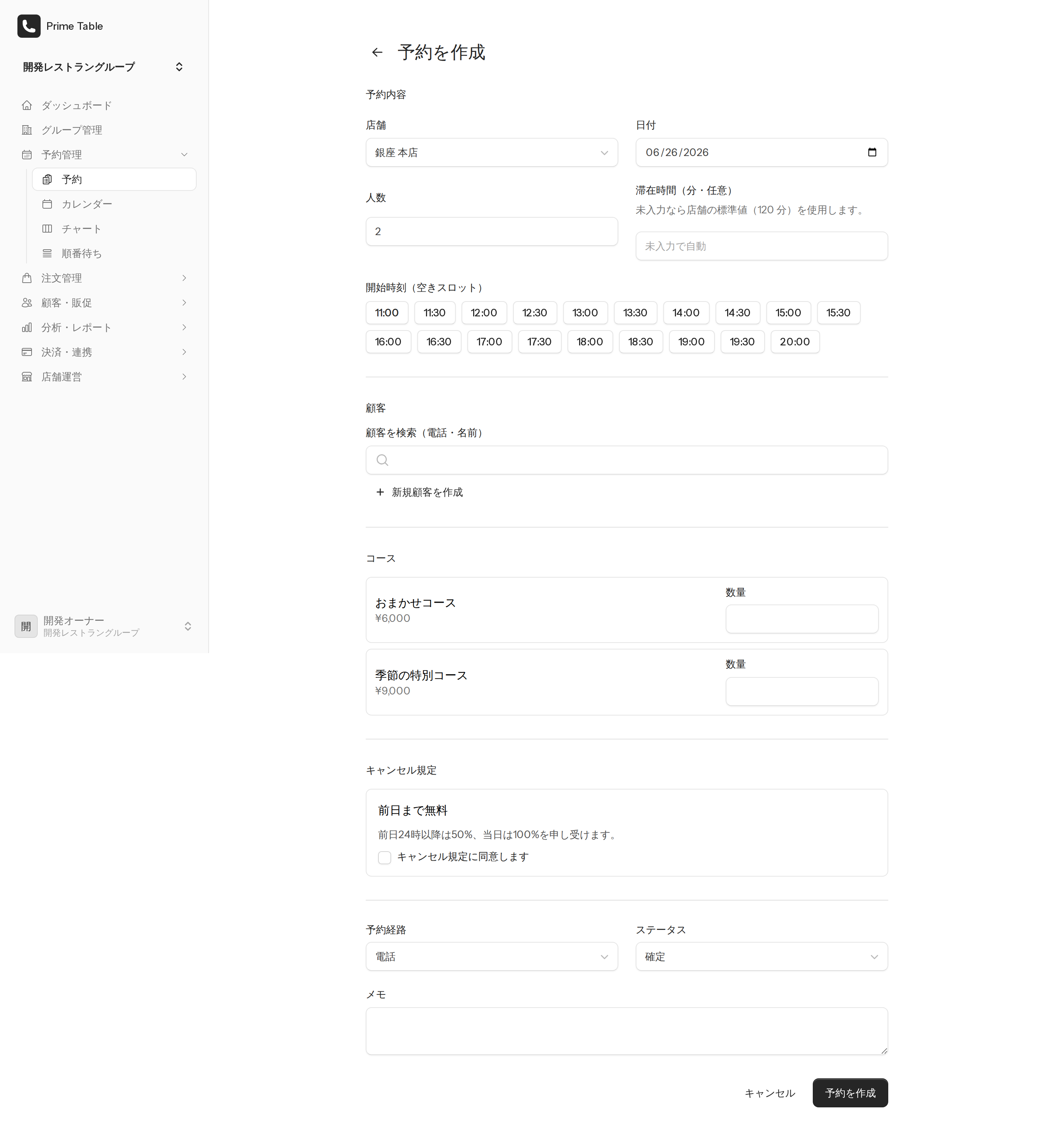
入力の流れ:
- 店舗・日付・人数 を選びます。
- 開始時刻 を、空いている時間帯のボタンから選びます。
- 滞在時間 は、空欄なら店舗の標準値(例:120分)が自動で使われます。
- 顧客 … 電話番号や名前で既存のお客様を検索します。初めてのお客様は 「+新規顧客を作成」 で登録します。
- コース … 注文するコースの数量を入力します。
- キャンセル規定 … 内容を確認し、必要に応じて同意のチェックを入れます。
- 予約経路(電話・ウェブ 等)と ステータス(確定・仮予約 等)、必要なら メモ を入力します。
- 最後に右下の 「予約を作成」 を押して完了です。
ポイント - 顧客を選んでおくと、来店履歴やメモが予約に紐づき、次回以降の接客に役立ちます。 - 入力中にやめたいときは 「キャンセル」 を押せば破棄されます。
8. カレンダーで予約を確認する
月単位でどのくらい予約が入っているかを把握したいときに使います。
左メニューの 「予約管理」→「カレンダー」 を開きます。
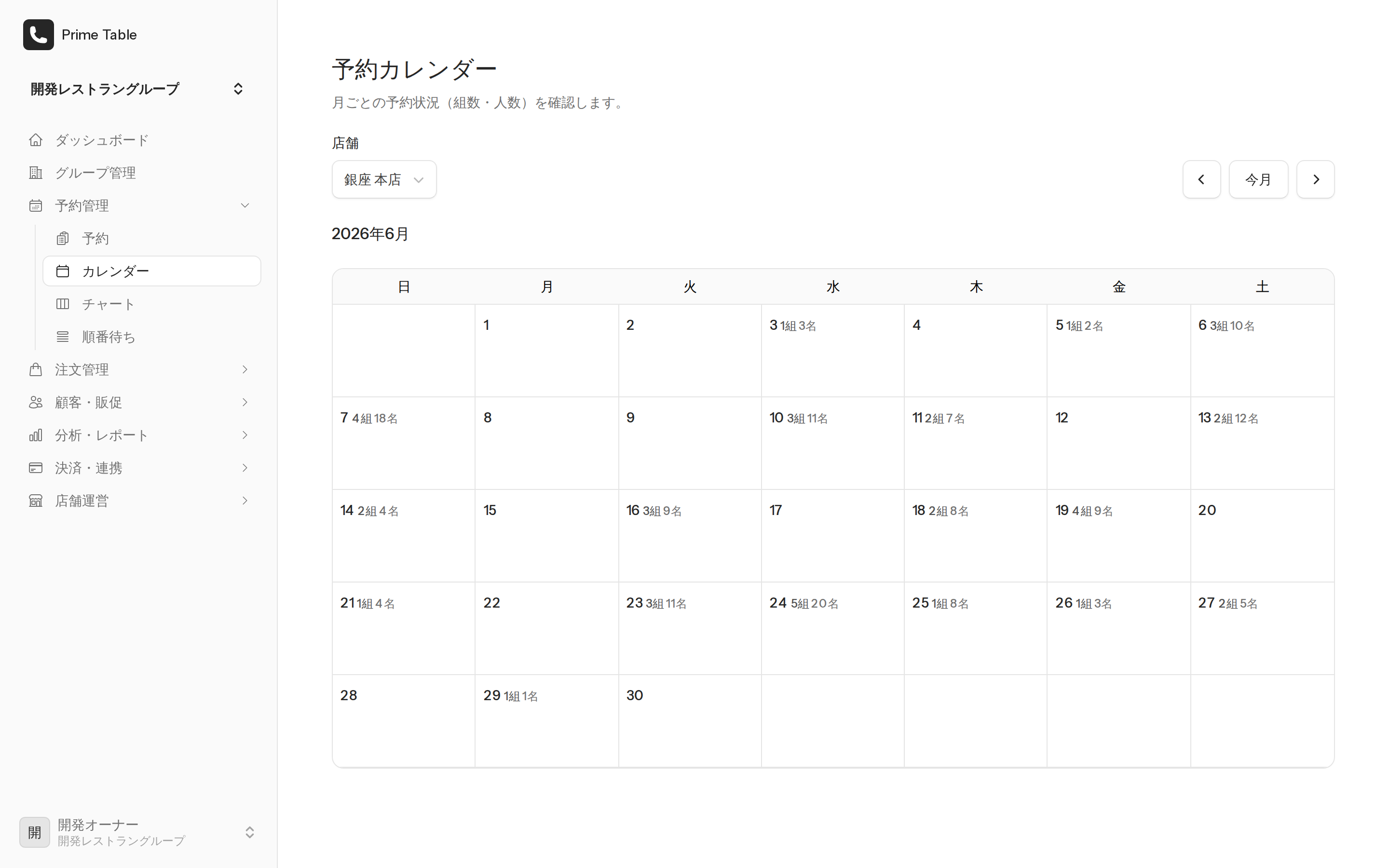
- 月ごとに、各日の 予約の組数・人数 が表示されます。
- 上部の矢印や 「今月」 で月を移動できます。
- 店舗を切り替えれば、お店ごとの予定を確認できます。
使い方のコツ … 「来週末は混みそう」といった傾向をつかんで、シフトや仕入れの計画に活かせます。
9. チャートで席割りを見る
「どの席が・何時に・誰の予約で埋まっているか」を時間軸で見る画面です。
左メニューの 「予約管理」→「チャート」 を開きます。
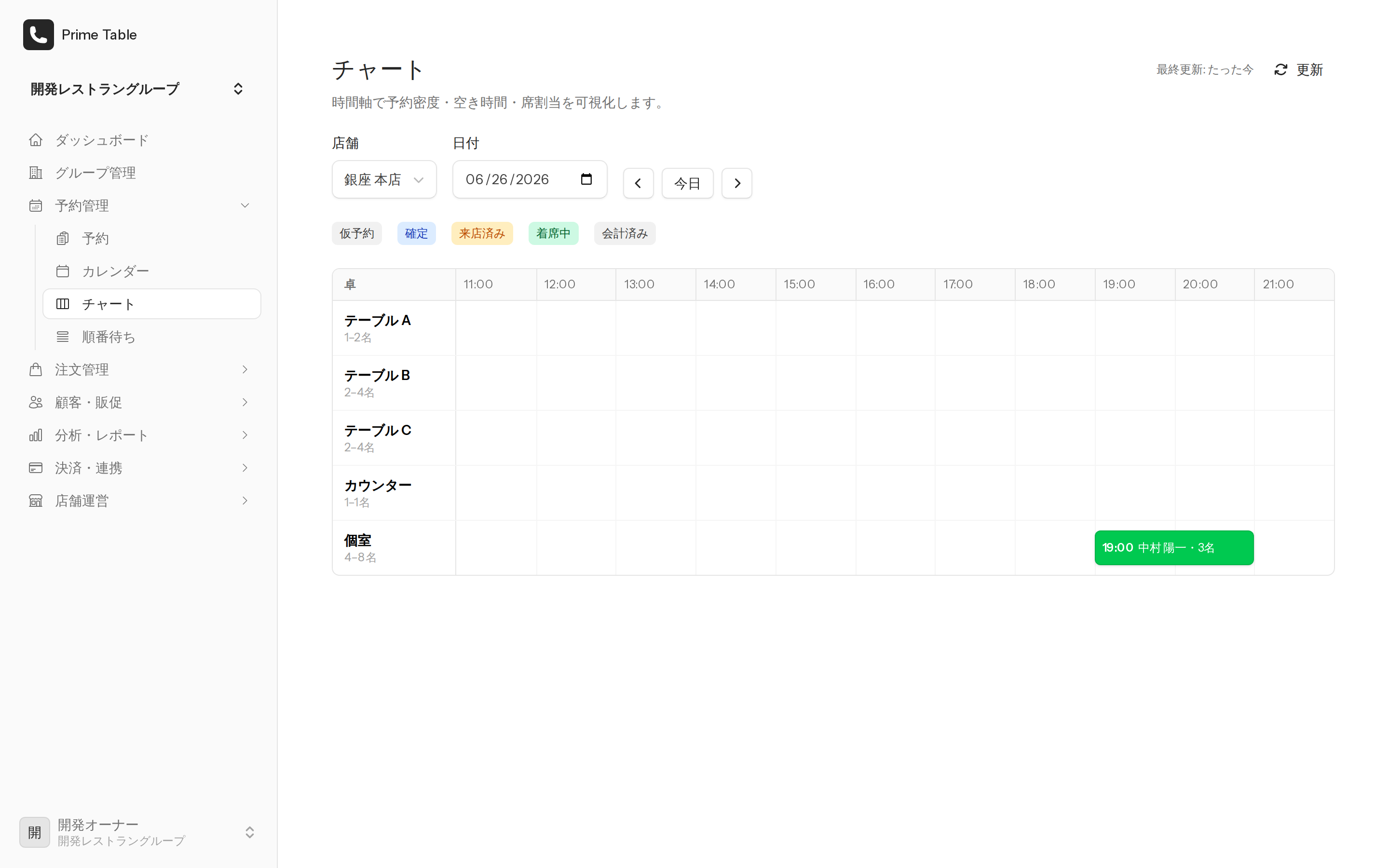
- 横軸が時刻、縦軸がテーブル になっており、予約が帯(バー)で表示されます。
- バーの色は予約の状態(仮予約・確定・来店済み・着席中・会計済み)を表します。上部の色の凡例を参考にしてください。
- 店舗・日付を切り替えて、その日の席の埋まり具合や空き時間を確認できます。
使い方のコツ … 電話で「19時に4名」と言われたとき、この画面で空いている席をすぐ確認できます。
10. フロアで席の空き状況を見る
お店のレイアウト(席の配置)そのままに、今の席の状態を見る画面です。
左メニューの 「店舗運営」→「フロア」 を開きます。
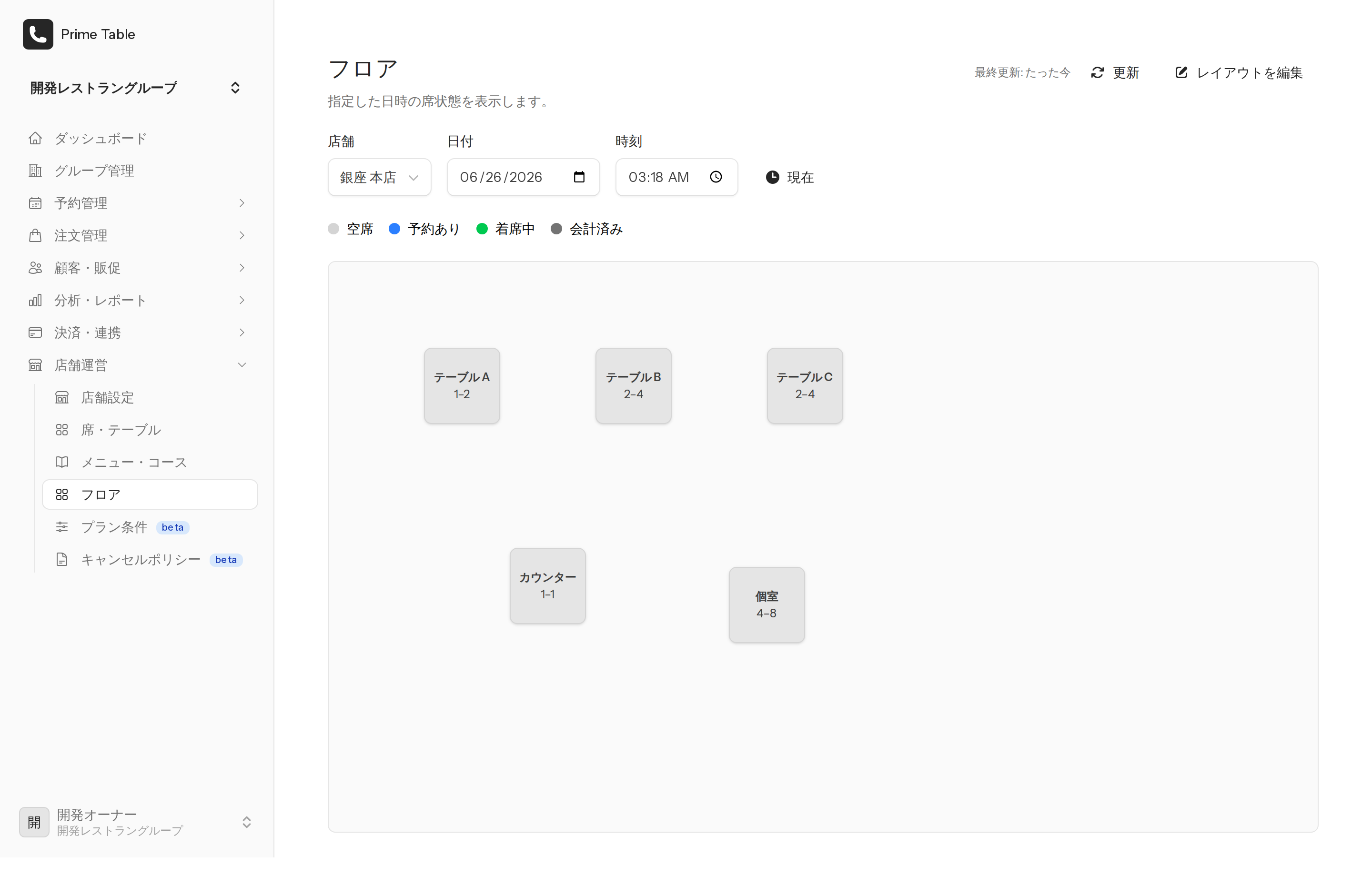
- 席が実際の配置で並び、空席・予約あり・着席中・会計済み が色で分かります(上部の凡例を参照)。
- 日付・時刻 を指定すると、その時点の席状態を確認できます。「現在」 で今の状態に戻ります。
- 席の配置を変えたいときは、右上の 「レイアウトを編集」(または「席・テーブル」画面)から調整します。
使い方のコツ … ホールに立つスタッフが、空いている席をひと目で判断するのに便利です。
11. 顧客を管理する
お客様の情報や来店履歴を管理します。
11-1. 顧客一覧を開く
左メニューの 「顧客・販促」→「顧客」 を開きます。
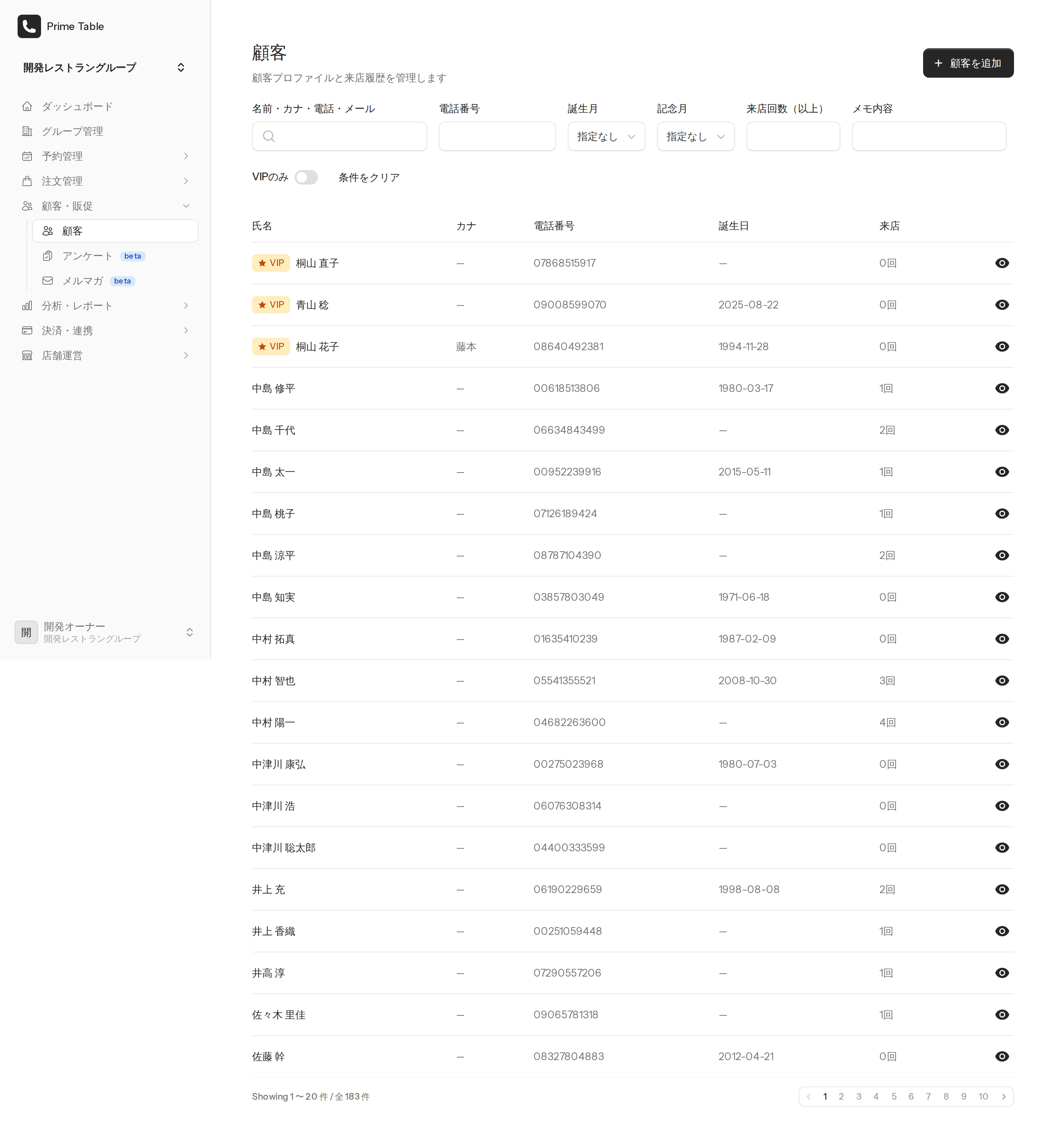
- 氏名・カナ・電話番号・誕生日・来店回数 が一覧で表示されます。
- 上部の検索欄で、名前・電話番号・誕生月・来店回数 などで絞り込めます。
- VIP マークの付いたお客様は、特に大切な常連様などです。
- 右上の 「+顧客を追加」 で新しいお客様を登録できます。
11-2. 顧客の詳細を見る
一覧から名前をクリックすると、そのお客様の詳細が表示されます。
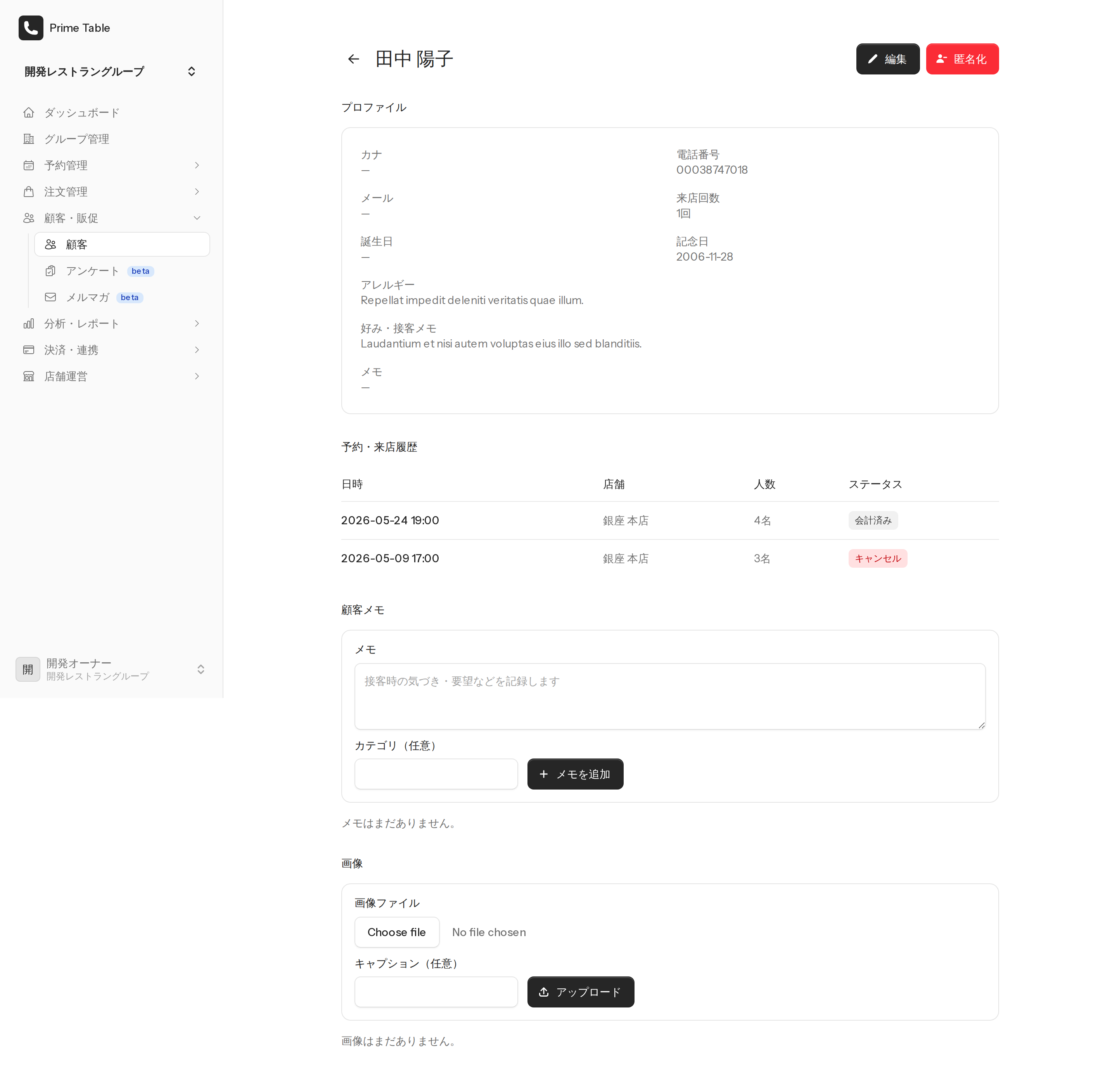
- プロフィール … 電話番号・メール・誕生日・記念日・アレルギー・好み・接客メモ など。
- 予約・来店履歴 … 過去の来店日・店舗・人数・ステータスの一覧。
- 顧客メモ … 接客時の気づきや要望を記録できます(カテゴリを付けて整理可能)。
- 画像 … 顧客に関する画像を添付できます。
個人情報について - オーナー・店長は電話番号や氏名などの個人情報をそのまま閲覧できます。 - 右上の 「匿名化」 ボタンで、お客様の個人情報を伏せることもできます(退会対応などで使用)。取り扱いには十分ご注意ください。
12. レポートを出力する
予約表の印刷や、データのCSVダウンロードができます。
左メニューの 「分析・レポート」→「レポート/出力」 を開きます。
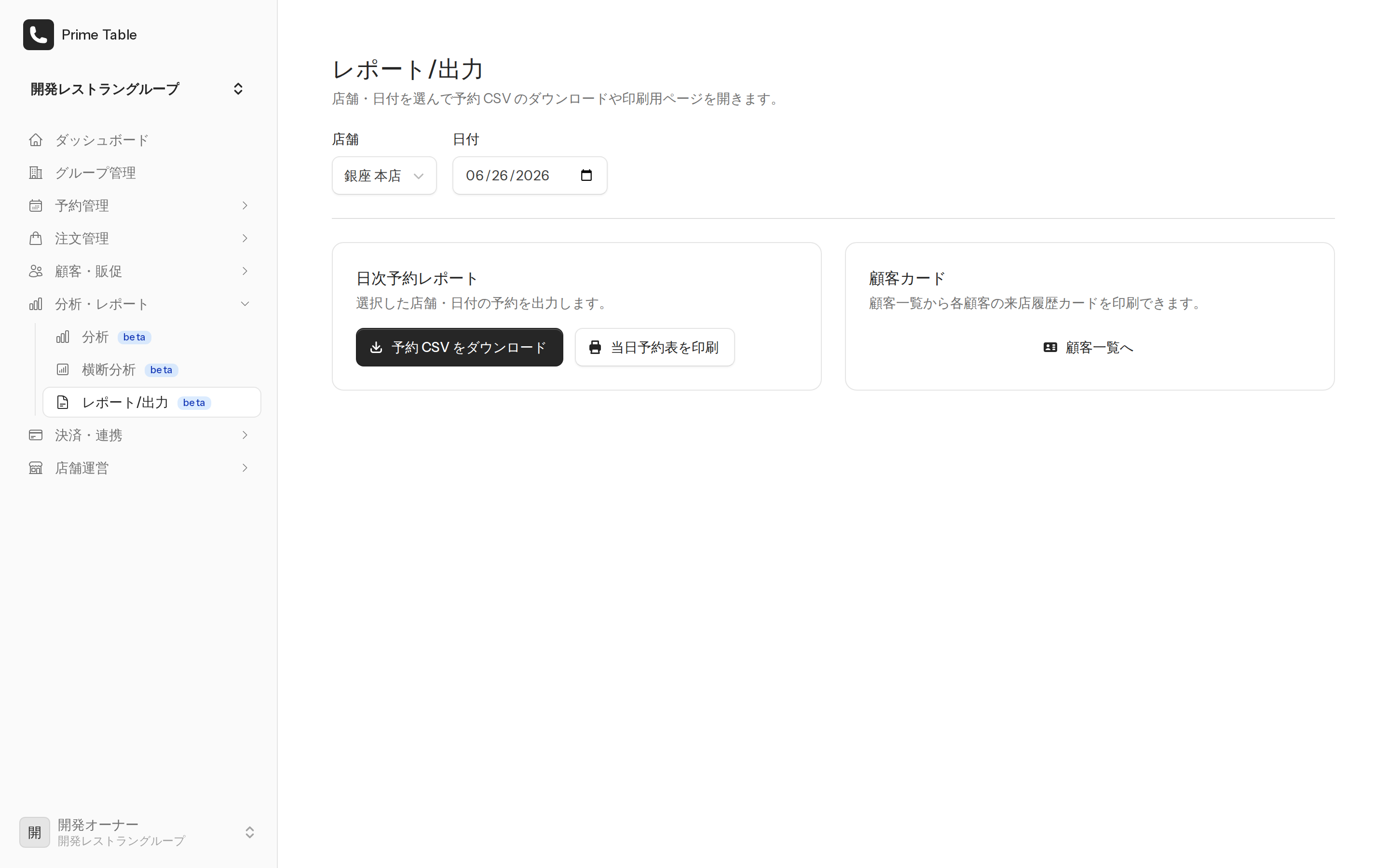
- 店舗・日付 を選んでから操作します。
- 予約CSVをダウンロード … 選んだ日の予約をCSVファイルで保存します。
- 当日予約表を印刷 … その日の予約一覧を印刷用ページで開きます。
- 顧客カード … 「顧客一覧へ」から、各お客様の来店履歴カードを印刷できます。
使い方のコツ … 開店前に「当日予約表を印刷」しておけば、紙の台帳としてホールで使えます。
13. スタッフを追加する(※オーナーのみ)
この操作は オーナー権限 で行います(店長・エリアマネージャーも店舗のスタッフ追加は可能です)。
各店舗で働くスタッフのアカウントを作成します。
- 左メニューの 「店舗運営」→「店舗設定」 を開き、対象店舗の 人型アイコン を押します。
- 「スタッフ管理」 画面が開きます。
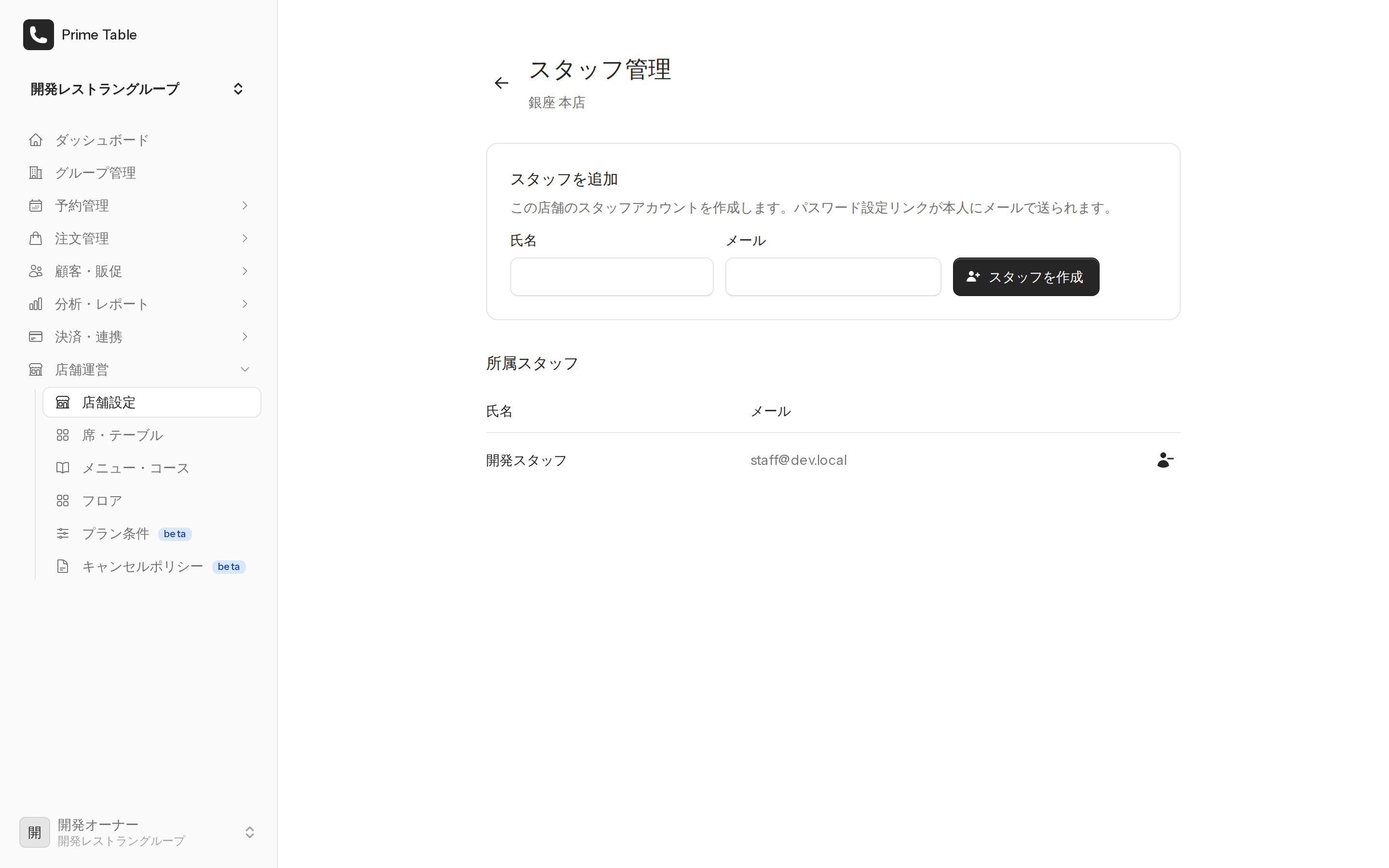
- 「スタッフを追加」 に、スタッフの 氏名 と メールアドレス を入力します。
- 「スタッフを作成」 ボタンを押します。
- 本人宛てに パスワード設定リンク がメールで送られます。スタッフはそのリンクから自分でパスワードを決めてログインします。
- 追加したスタッフは、下の 「所属スタッフ」 一覧に表示されます。
ポイント … スタッフは、割り当てられた1つの店舗の予約・顧客業務のみを行えます。グループ設定や店舗作成はできません。
14. グループ全体を管理する
系列店全体の状況を確認したいときは、左メニューの 「グループ管理」 を開きます。
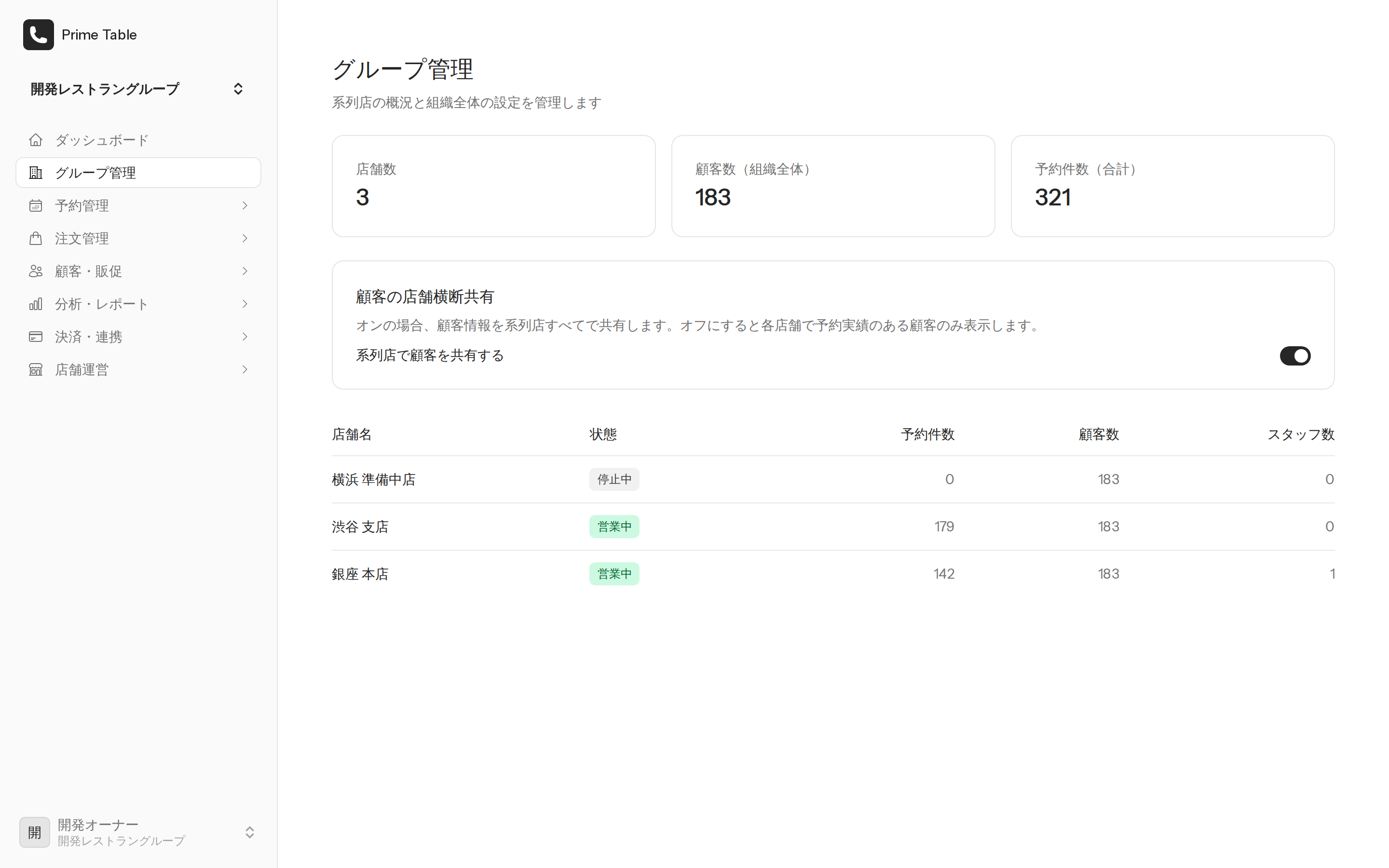
- 店舗数・顧客数・予約件数 など、グループ全体の数字が確認できます。
- 顧客の店舗横断共有 … オンにすると、顧客情報を系列店すべてで共有します。オフにすると、各店舗で予約実績のある顧客のみ表示されます。
- 下部の一覧で、店舗ごとの 状態・予約件数・顧客数・スタッフ数 を比較できます。
※オーナーのみ … グループ名の変更や、店長(店舗管理者)のグループへの追加・削除といったグループ設定はオーナーのみが行えます。
15. 困ったときに(よくある質問)
Q. ログイン画面が表示されない/「ページが見つかりません」と出る
A. アドレスが正しいか確認してください。管理画面は store.prime-table.com です(prime-table.com ではログイン画面に入れません)。
Q. ログインはできたが、メニューがほとんど表示されない/自分のお店が出てこない A. アカウントがグループに所属していない可能性があります。オーナーアカウントでログインし直すか、管理者にご確認ください。
Q. 予約を作ろうとしたら時間帯のボタンが選べない A. その時間はすでに席が埋まっているか、店舗の営業時間外の可能性があります。「チャート」画面で空き状況を確認してください。
Q. お客様への確認メールが届かない A. メールはシステムにいったん溜まる仕組みです。届かない場合は管理者にご相談ください。
Q. データを間違えて消してしまった A. 削除した内容によっては元に戻せない場合があります。操作前に内容をよく確認し、不安なときは管理者に相談してください。
このマニュアルは Prime Table の画面をもとに作成しています。画面の見た目や項目は、システムの更新により変わる場合があります。